Domain listhost.de kaufen?
Wir ziehen mit dem Projekt
listhost.de um.
Sind Sie am Kauf der Domain
listhost.de interessiert?
domain@kv-gmbh.de · 0541-91531010
Domain listhost.de kaufen?
Wie sendet man eine Word-Datei per E-Mail?
Um eine Word-Datei per E-Mail zu senden, öffne die Datei in Microsoft Word und klicke auf "Datei" und dann auf "Speichern unter". Wähle einen Speicherort für die Datei aus und benenne sie. Öffne dann dein E-Mail-Programm, erstelle eine neue E-Mail und füge die Datei als Anhang hinzu, indem du auf die Schaltfläche "Anhang hinzufügen" klickst und die Datei auswählst. Schreibe eine E-Mail-Nachricht und klicke dann auf "Senden", um die E-Mail mit der Word-Datei zu versenden. **
Wie installiere ich ein SSL-Zertifikat auf meiner Webseite?
Um ein SSL-Zertifikat auf deiner Webseite zu installieren, musst du zunächst das Zertifikat von einer vertrauenswürdigen Zertifizierungsstelle erwerben. Anschließend musst du das Zertifikat auf deinem Webserver installieren, indem du die entsprechenden Konfigurationseinstellungen anpasst. Nach der Installation solltest du sicherstellen, dass deine Webseite über HTTPS erreichbar ist und das SSL-Zertifikat ordnungsgemäß funktioniert. **


Ähnliche Suchbegriffe für Word
Top-Angebote
Produkte zum Begriff Word:
-
Mühlmeyer, Kerstin: Erfolgreiches Büromanagement mit Word 2021 / Word Microsoft 365Erfolgreiches Büromanagement mit Word 2021 / Word Microsoft 365 , Praxisbuch für kaufmännische Berufe , Batteriemanagementsysteme (BMS) > Batterien, BMS & Brennstoffzellen , Auflage: 2. Auflage, Erscheinungsjahr: 20240207, Produktform: Kartoniert, Autoren: Mühlmeyer, Kerstin, Auflage: 24002, Auflage/Ausgabe: 2. Auflage, Seitenzahl/Blattzahl: 184, Keyword: Arbeitsheft; Berufsschule; Büromanagement; Word 2021; Word Microsoft 365, Fachschema: Büromanagement / Berufsbezogenes Schulbuch~Word / Unterrichtsmaterial, Fachkategorie: Unterricht und Didaktik: Berufsausbildung, Bildungszweck: Für die Berufsschule, Warengruppe: HC/Berufsschulbücher, Fachkategorie: Berufsausbildung, UNSPSC: 49019900, Warenverzeichnis für die Außenhandelsstatistik: 49019900, Verlag: Merkur Verlag, Verlag: Merkur Verlag, Verlag: Merkur Verlag Rinteln Hutkap GmbH & Co. KG, Länge: 291, Breite: 215, Höhe: 15, Gewicht: 520, Produktform: Kartoniert, Genre: Schule und Lernen, Genre: Schule und Lernen,26,40 €*Versand: 0,00 €Sichere Weiterleitung zum Anbieter
-
Word Fluxx(67 Words) Have You Heard The Word? The Alphabet Is Now In Fluxx! In This Word-building Version Of The Ever-changing Card Game, The Keepers Each Feature A Letter, And The Goals Involve Making Words Of Various Types. With Twice The Typical Number Of...19,99 €*Versand: 2,95 €Sichere Weiterleitung zum Anbieter



-
Wie hänge ich ein Word Dokument an eine E Mail?
Um ein Word-Dokument an eine E-Mail anzuhängen, öffnen Sie zunächst Ihr E-Mail-Konto und erstellen Sie eine neue Nachricht. Klicken Sie dann auf die Option "Anhängen" oder das Büroklammer-Symbol, um eine Datei hinzuzufügen. Suchen Sie das Word-Dokument auf Ihrem Computer und wählen Sie es aus. Klicken Sie abschließend auf "Öffnen" oder "Anhängen", je nachdem, welche Option angezeigt wird. Das Word-Dokument wird nun Ihrer E-Mail als Anhang hinzugefügt und kann versendet werden. **
-
Wie kann ich eine Word-Datei per E-Mail verschicken?
Um eine Word-Datei per E-Mail zu verschicken, öffne dein E-Mail-Programm und erstelle eine neue E-Mail. Füge dann die Word-Datei als Anhang hinzu, indem du auf den Anhangs-Button klickst und die Datei auswählst. Schreibe eine Nachricht und füge die E-Mail-Adresse des Empfängers hinzu. Klicke dann auf "Senden", um die E-Mail mit der Word-Datei zu verschicken. **
-
Wie kann ich eine Word-Datei per E-Mail versenden?
Um eine Word-Datei per E-Mail zu versenden, öffne dein E-Mail-Programm oder deine E-Mail-Website und erstelle eine neue E-Mail. Füge dann die Word-Datei als Anhang hinzu, indem du auf die Option "Anhang hinzufügen" oder das Büroklammer-Symbol klickst. Wähle die gewünschte Word-Datei aus deinen Dateien aus und sende die E-Mail ab. **
-
Wie kann man ein Word-Formular als E-Mail verschicken?
Um ein Word-Formular als E-Mail zu verschicken, können Sie das Formular als PDF exportieren und dann als Anhang an Ihre E-Mail anhängen. Alternativ können Sie das Word-Dokument direkt als Anhang an Ihre E-Mail anhängen, jedoch besteht die Möglichkeit, dass das Format des Formulars auf verschiedenen Geräten unterschiedlich angezeigt wird. **
Wie kann ich ein Word-Dokument per E-Mail versenden?
Um ein Word-Dokument per E-Mail zu versenden, öffne das Dokument und klicke auf "Datei" und dann auf "Senden". Wähle "E-Mail" aus und füge die E-Mail-Adresse des Empfängers hinzu. Du kannst auch eine Betreffzeile und eine Nachricht hinzufügen. Klicke dann auf "Senden", um das Dokument per E-Mail zu versenden. **
Warum kann die Word-Datei nicht per E-Mail geöffnet werden?
Es gibt mehrere mögliche Gründe, warum eine Word-Datei nicht per E-Mail geöffnet werden kann. Einer davon könnte sein, dass die Datei beschädigt ist oder dass das verwendete E-Mail-Programm nicht über die erforderlichen Funktionen verfügt, um Word-Dateien zu öffnen. Ein weiterer möglicher Grund könnte sein, dass das E-Mail-Anhangslimit überschritten wurde und die Datei daher nicht erfolgreich hochgeladen oder heruntergeladen werden kann. **
Top-Angebote
Produkte zum Begriff Word:
-
Discovery Word Cloud Boxed Set (Word Cloud Classics), Belletristik von Editors of Canterbury ClassicsEntdecken Sie die Welt der klassischen Literatur! Erforschen Sie neue Gedanken- und Fantasiewelten in diesem exklusiv ausgewählten Geschenkeset. Enthalten sind vier Sonderausgaben der Word Cloud Classics: Der Zauberer von Oz, Der Wind in den Weiden und andere Geschichten, Märchen von Hans Christian Andersen und Äsops Fabeln. Leser werden stolz darauf sein, diese Werke im Bücherregal zu präsentieren, wenn sie nicht gerade Volksmärchen lesen und die von unseren Vorfahren aufgestellten Moralvorstellungen entdecken. Die Heissluftballons, die über die Buchrücken gleiten, werden sicherlich viele interessante Gespräche anregen.46,70 €*Versand: 0,00 €Sichere Weiterleitung zum Anbieter
-
Mühlmeyer, Kerstin: Erfolgreiches Büromanagement mit Word 2021 / Word Microsoft 365Erfolgreiches Büromanagement mit Word 2021 / Word Microsoft 365 , Praxisbuch für kaufmännische Berufe , Batteriemanagementsysteme (BMS) > Batterien, BMS & Brennstoffzellen , Auflage: 2. Auflage, Erscheinungsjahr: 20240207, Produktform: Kartoniert, Autoren: Mühlmeyer, Kerstin, Auflage: 24002, Auflage/Ausgabe: 2. Auflage, Seitenzahl/Blattzahl: 184, Keyword: Arbeitsheft; Berufsschule; Büromanagement; Word 2021; Word Microsoft 365, Fachschema: Büromanagement / Berufsbezogenes Schulbuch~Word / Unterrichtsmaterial, Fachkategorie: Unterricht und Didaktik: Berufsausbildung, Bildungszweck: Für die Berufsschule, Warengruppe: HC/Berufsschulbücher, Fachkategorie: Berufsausbildung, UNSPSC: 49019900, Warenverzeichnis für die Außenhandelsstatistik: 49019900, Verlag: Merkur Verlag, Verlag: Merkur Verlag, Verlag: Merkur Verlag Rinteln Hutkap GmbH & Co. KG, Länge: 291, Breite: 215, Höhe: 15, Gewicht: 520, Produktform: Kartoniert, Genre: Schule und Lernen, Genre: Schule und Lernen,26,40 €*Versand: 0,00 €Sichere Weiterleitung zum Anbieter
-
Wie sendet man eine Word-Datei per E-Mail?
Um eine Word-Datei per E-Mail zu senden, öffne die Datei in Microsoft Word und klicke auf "Datei" und dann auf "Speichern unter". Wähle einen Speicherort für die Datei aus und benenne sie. Öffne dann dein E-Mail-Programm, erstelle eine neue E-Mail und füge die Datei als Anhang hinzu, indem du auf die Schaltfläche "Anhang hinzufügen" klickst und die Datei auswählst. Schreibe eine E-Mail-Nachricht und klicke dann auf "Senden", um die E-Mail mit der Word-Datei zu versenden. **
-
Wie installiere ich ein SSL-Zertifikat auf meiner Webseite?
Um ein SSL-Zertifikat auf deiner Webseite zu installieren, musst du zunächst das Zertifikat von einer vertrauenswürdigen Zertifizierungsstelle erwerben. Anschließend musst du das Zertifikat auf deinem Webserver installieren, indem du die entsprechenden Konfigurationseinstellungen anpasst. Nach der Installation solltest du sicherstellen, dass deine Webseite über HTTPS erreichbar ist und das SSL-Zertifikat ordnungsgemäß funktioniert. **
-
Wie hänge ich ein Word Dokument an eine E Mail?
Um ein Word-Dokument an eine E-Mail anzuhängen, öffnen Sie zunächst Ihr E-Mail-Konto und erstellen Sie eine neue Nachricht. Klicken Sie dann auf die Option "Anhängen" oder das Büroklammer-Symbol, um eine Datei hinzuzufügen. Suchen Sie das Word-Dokument auf Ihrem Computer und wählen Sie es aus. Klicken Sie abschließend auf "Öffnen" oder "Anhängen", je nachdem, welche Option angezeigt wird. Das Word-Dokument wird nun Ihrer E-Mail als Anhang hinzugefügt und kann versendet werden. **
-
Wie kann ich eine Word-Datei per E-Mail verschicken?
Um eine Word-Datei per E-Mail zu verschicken, öffne dein E-Mail-Programm und erstelle eine neue E-Mail. Füge dann die Word-Datei als Anhang hinzu, indem du auf den Anhangs-Button klickst und die Datei auswählst. Schreibe eine Nachricht und füge die E-Mail-Adresse des Empfängers hinzu. Klicke dann auf "Senden", um die E-Mail mit der Word-Datei zu verschicken. **
Ähnliche Suchbegriffe für Word
-
Word Fluxx(67 Words) Have You Heard The Word? The Alphabet Is Now In Fluxx! In This Word-building Version Of The Ever-changing Card Game, The Keepers Each Feature A Letter, And The Goals Involve Making Words Of Various Types. With Twice The Typical Number Of...19,99 €*Versand: 2,95 €Sichere Weiterleitung zum Anbieter
-
Acronis Cyber Protect Cloud - Server Backup (monatliche Lizenz)Backup-Software Acronis Backup bestimmt für 1 Anlage(n), Abonnementdauer: 1 Monat, Abonnement, Installationsmethode: Download (elektronisch), geeignet für Haushalte, für Firmen, für Schulen, für Staatsverwaltung und für gemeinnützige Organisationen, bestimmt für PC, kompatibel mit dem Betriebssystem Windows und macOS, den Lizenzschlüssel finden Sie in: "Meine Bibliothek" - "Lizenzen" Die Acronis Cyber Protect Cloud Backup-Software ist eine umfassende Lösung, die zuverlässiges Backup mit fortschrittlichem Malware- und Virenschutz sowie Endpunktschutz der nächsten Generation kombini34,90 €*Versand: 0,00 €Sichere Weiterleitung zum Anbieter
-
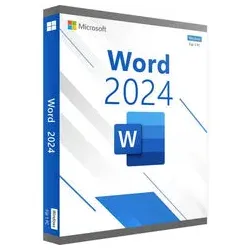
MICROSOFT WORD 2024Holen Sie sich Original Microsoft Word 2024 online Kaufen Sie Microsoft Word 2024 als eigenständige Anwendung und erstellen Sie professionelle Dokumente mit einer Dauerlizenz ohne monatliches oder jährliches Abonnement. Microsoft Word 2024: Lizenzübersicht Prüfen Sie die wichtigsten Produktdetails, bevor Sie Ihre Word 2024 Lizenz kaufen: Produkt: Microsoft Word 2024 Plattform: Kompatibler Windows-PC Geräte: Installation auf einem Windows-Computer Anwendung: Vollständige Desktopversion von Microsoft Word Lizenztyp: Dauerlizenz mit einmaliger Zahlung Abonnement: Keine monatlichen oder jährlichen Gebühren Aktivierung: Gültiger Microsoft Word 2024 Key Lieferung: Ausschließlich als digitaler Sofort-Download E-Mail-Lieferung: Downloadlink, Produktschlüssel und Installationsanleitung per E-Mail Betriebssystem: Kompatibel mit Windows 10 und Windows 11 Sprachen: Mehrere unterstützte Sprachen verfügbar Support: Hilfe beim Download, bei der Installation und Aktivierung Microsoft Word 2024: Kernfunktionen Nach Abschluss des Microsoft Word 2024 Download können Sie diese Funktionen zur Dokumenterstellung und -bearbeitung nutzen: Automatische Sitzungswiederherstellung: Öffnet Dokumente erneut, wenn Word unerwartet geschlossen wird, damit Sie Ihre Arbeit schnell fortsetzen können. Neues Office 2024 Design: Nutzen Sie aktualisierte Farben, klarere Symbole und eine moderne Benutzeroberfläche mit verbesserter Barrierefreiheit. Anzeige-, Überprüfungs- und Bearbeitungsmodi: Wechseln Sie flexibel zwischen Lesen, Überprüfen und direkter Dokumentbearbeitung. Moderne Kommentare: Hinterlassen Sie Fragen und Feedback, ohne den eigentlichen Dokumentinhalt zu unterbrechen. Verwaltung erledigter Kommentare: Entfernen Sie vor der finalen Freigabe alle gelösten Kommentare mit nur einer Aktion. Gemeinsame Bearbeitung in Echtzeit: Speichern Sie Dateien in OneDrive und bearbeiten Sie Dokumente gemeinsam mit berechtigten Personen. OpenDocument Format 1.4: Öffnen, bearbeiten und speichern Sie Dokumente im aktualisierten ODF-1.4-Format. System- und technische Anforderungen für Microsoft Word 2024 Prüfen Sie Ihren Computer, bevor Sie den MS Word 2024 Download starten: Komponente Mindestanforderung Prozessor Dual-Core-Prozessor mit mindestens 1,622,99 €*Versand: 0,00 €Sichere Weiterleitung zum Anbieter
-
Wie kann ich eine Word-Datei per E-Mail versenden?
Um eine Word-Datei per E-Mail zu versenden, öffne dein E-Mail-Programm oder deine E-Mail-Website und erstelle eine neue E-Mail. Füge dann die Word-Datei als Anhang hinzu, indem du auf die Option "Anhang hinzufügen" oder das Büroklammer-Symbol klickst. Wähle die gewünschte Word-Datei aus deinen Dateien aus und sende die E-Mail ab. **
-
Wie kann man ein Word-Formular als E-Mail verschicken?
Um ein Word-Formular als E-Mail zu verschicken, können Sie das Formular als PDF exportieren und dann als Anhang an Ihre E-Mail anhängen. Alternativ können Sie das Word-Dokument direkt als Anhang an Ihre E-Mail anhängen, jedoch besteht die Möglichkeit, dass das Format des Formulars auf verschiedenen Geräten unterschiedlich angezeigt wird. **
-
Wie kann ich ein Word-Dokument per E-Mail versenden?
Um ein Word-Dokument per E-Mail zu versenden, öffne das Dokument und klicke auf "Datei" und dann auf "Senden". Wähle "E-Mail" aus und füge die E-Mail-Adresse des Empfängers hinzu. Du kannst auch eine Betreffzeile und eine Nachricht hinzufügen. Klicke dann auf "Senden", um das Dokument per E-Mail zu versenden. **
-
Warum kann die Word-Datei nicht per E-Mail geöffnet werden?
Es gibt mehrere mögliche Gründe, warum eine Word-Datei nicht per E-Mail geöffnet werden kann. Einer davon könnte sein, dass die Datei beschädigt ist oder dass das verwendete E-Mail-Programm nicht über die erforderlichen Funktionen verfügt, um Word-Dateien zu öffnen. Ein weiterer möglicher Grund könnte sein, dass das E-Mail-Anhangslimit überschritten wurde und die Datei daher nicht erfolgreich hochgeladen oder heruntergeladen werden kann. **
* Alle Preise verstehen sich inklusive der gesetzlichen Mehrwertsteuer und ggf. zuzüglich Versandkosten. Die Angebotsinformationen basieren auf den Angaben des jeweiligen Shops und werden über automatisierte Prozesse aktualisiert. Eine Aktualisierung in Echtzeit findet nicht statt, so dass es im Einzelfall zu Abweichungen kommen kann. ** Hinweis: Teile dieses Inhalts wurden von KI erstellt.